

Scrible Extension डाउनलोड करें – वेब रिसर्च और नोट्स के लिए बेहतरीन टूल
FeaturedCara Install Ekstensi Chrome
- Klik tombol "Chrome में जोड़ें" di atas.
- Anda akan diarahkan ke Chrome Web Store.
- Klik "Add to Chrome" pada halaman ekstensi.
- Konfirmasi dengan klik "Add Extension" pada popup.
- Ekstensi akan otomatis terpasang dan ikon muncul di toolbar.
- Klik ikon ekstensi di toolbar untuk mulai menggunakan.
Screenshot
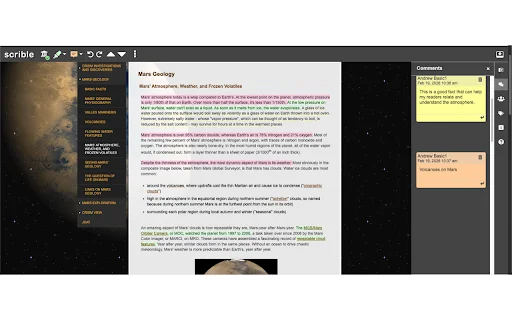
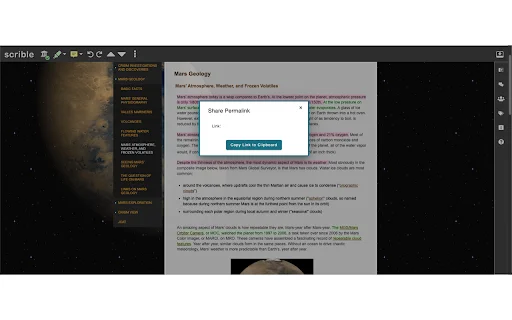
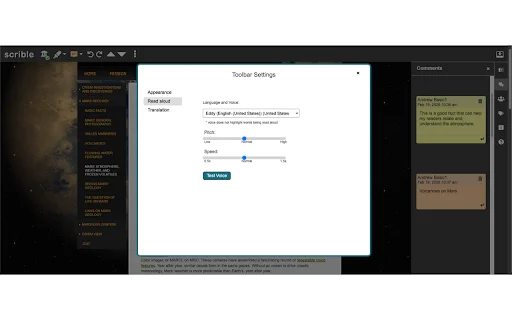
क्या आप अक्सर इंटरनेट पर रिसर्च करते हैं और महत्वपूर्ण जानकारी को व्यवस्थित करने में संघर्ष करते हैं? भारतीय छात्रों, शिक्षकों और शोधकर्ताओं के लिए, Scrible Extension एक गेम-चेंजर साबित हो सकता है। यह टूल आपको वेब पेजों और पीडीएफ फाइलों पर सीधे नोट्स बनाने, हाइलाइट करने और उन्हें सुरक्षित रखने की सुविधा देता है, जिससे आपका काम आसान और व्यवस्थित हो जाता है।
आज की डिजिटल दुनिया में, सही जानकारी को ट्रैक करना कठिन हो सकता है। Scrible न केवल आपके शोध को एक जगह सहेजता है, बल्कि यह आपके लिखने और संदर्भ (citation) बनाने की प्रक्रिया को भी सुव्यवस्थित करता है। चाहे आप किसी स्कूल प्रोजेक्ट पर काम कर रहे हों या पीएचडी की थीसिस लिख रहे हों, यह क्रोम एक्सटेंशन आपके समय की बचत करेगा और आपकी उत्पादकता को नई ऊंचाइयों पर ले जाएगा।
मुख्य विशेषताएं (Key Features)
- वेब पेजों और पीडीएफ फाइलों को तुरंत सहेजें।
- महत्वपूर्ण तथ्यों और वाक्यों को हाइलाइट करें।
- वेबसाइटों पर सीधे अपनी टिप्पणियां और नोट्स जोड़ें।
- लाइब्रेरी में कीवर्ड के जरिए पूर्ण टेक्स्ट सर्च करें।
- कैटेगरी टैग्स का उपयोग करके शोध को व्यवस्थित करें।
- साइटेशन के लिए आसानी से स्रोत (sources) चुनें।
- अन्य उपयोगकर्ताओं के साथ अपने शोध साझा करें।
उपयोग कैसे करें (How to Use)
- क्रोम वेब स्टोर से Scrible Extension इंस्टॉल करें।
- अपने Scrible अकाउंट से लॉगिन करें।
- किसी भी वेब पेज या पीडीएफ पर जाएं और टूलबार लॉन्च करने के लिए एक्सटेंशन आइकन पर क्लिक करें।
- हाइलाइटिंग और एनोटेशन टूल का उपयोग करें; आपका काम अपने आप सेव हो जाएगा।
अक्सर पूछे जाने वाले प्रश्न (FAQ)
क्या Scrible का उपयोग करना मुफ्त है?
हाँ, आप Scrible के साथ एक मुफ्त अकाउंट बना सकते हैं और इसकी बुनियादी सुविधाओं का लाभ उठा सकते हैं।
क्या यह छात्रों के लिए उपयोगी है?
बिल्कुल, यह छात्रों के शोध, नोट्स और थीसिस लेखन प्रक्रिया को व्यवस्थित करने के लिए विशेष रूप से डिज़ाइन किया गया है।
क्या मैं पीडीएफ फाइलों पर नोट्स ले सकता हूँ?
हाँ, आप एक्सटेंशन के माध्यम से वेब पेजों और पीडीएफ फाइलों पर एनोटेशन और हाइलाइट कर सकते हैं।
क्या मेरा डेटा सुरक्षित रहता है?
हाँ, आपका सारा डेटा आपके व्यक्तिगत Scrible अकाउंट में सुरक्षित रूप से सेव होता है जिसे आप कभी भी एक्सेस कर सकते हैं।
अगर एक्सटेंशन काम न करे तो क्या करें?
कृपया सुनिश्चित करें कि आप अपने अकाउंट में लॉग इन हैं या सहायता के लिए उनकी आधिकारिक हेल्प पेज पर जाएं।
अपनी शोध प्रक्रिया को सरल और स्मार्ट बनाने के लिए आज ही Scrible Extension डाउनलोड करें और अपने डिजिटल लाइब्रेरी को व्यवस्थित करना शुरू करें!
उपयोगकर्ता Scrible के वेब एनोटेशन और शोध प्रबंधन फीचर्स की सराहना करते हैं, हालांकि प्रदर्शन में स्थिरता और पुराने UI को लेकर कुछ शिकायतें हैं।
Kelebihan
- मजबूत शोध और संगठन क्षमताएं
- वेब पेजों के लिए इन-बिल्ट हाइलाइटिंग और एनोटेशन टूल
- शोध और निबंधों के लिए अत्यधिक उपयोगी
Kekurangan
- स्थिरता और प्रदर्शन संबंधी समस्याएं
- सीमित पीडीएफ एनोटेशन समर्थन
- पुराना और कभी-कभी कठिन UI/UX
Ulasan Pengguna
आनंददायक
मुझे यह पसंद है! जब आप इसे क्रोम एक्सटेंशन के रूप में जोड़ते हैं, तो यह आपको वेब पेजों को रेखांकित करने देता है और पेज अपने आप आपकी लाइब्रेरी में सेव हो जाते हैं। मेरी थीसिस लिखने के लिए यह बहुत उपयोगी है।
यह अच्छा है, लेकिन यह थोड़ा पुराना लगता है और आईपैड पर इसका उपयोग करना कठिन है।
| ID Ekstensi | lijhjhlnfifgoabbihoobnfapogkcjgk |
|---|---|
| संस्करण | 2.0.8 |
| आकार | 0.3 MB |
| Developer | http://scrible.com/ |
| Terakhir Diperbarui | |
| Tanggal Rilis | |
| Jumlah Pengguna | 400.000++ |
| Jumlah Ulasan | 91 |
| Chrome Store Ranking | #848 |
| श्रेणी | Education |
| Tipe | मुफ्त |
| Status | Featured Extension |

Smowl Chrome Extension डाउनलोड करें – सुरक्षित ऑनलाइन परीक्षा
extension

Faith Essentials डाउनलोड करें – इस्लाम की संपूर्ण जानकारी
AlMaghrib Institute

Achieve3000 Mobile डाउनलोड करें – छात्रों के लिए डिजिटल लर्निंग
Achieve3000

CompTIA A+ Exam Training 2026 डाउनलोड करें – 220-1201/1202 तैयारी
Easy Prep

Arduino Create for Education डाउनलोड करें – क्रोमबुक के लिए बेस्ट टूल
http://arduino.cc/

Simply Piano डाउनलोड करें – पियानो सीखने का सबसे आसान तरीका
Simply Ltd